📖 上架宝-智能上架助手使用说明
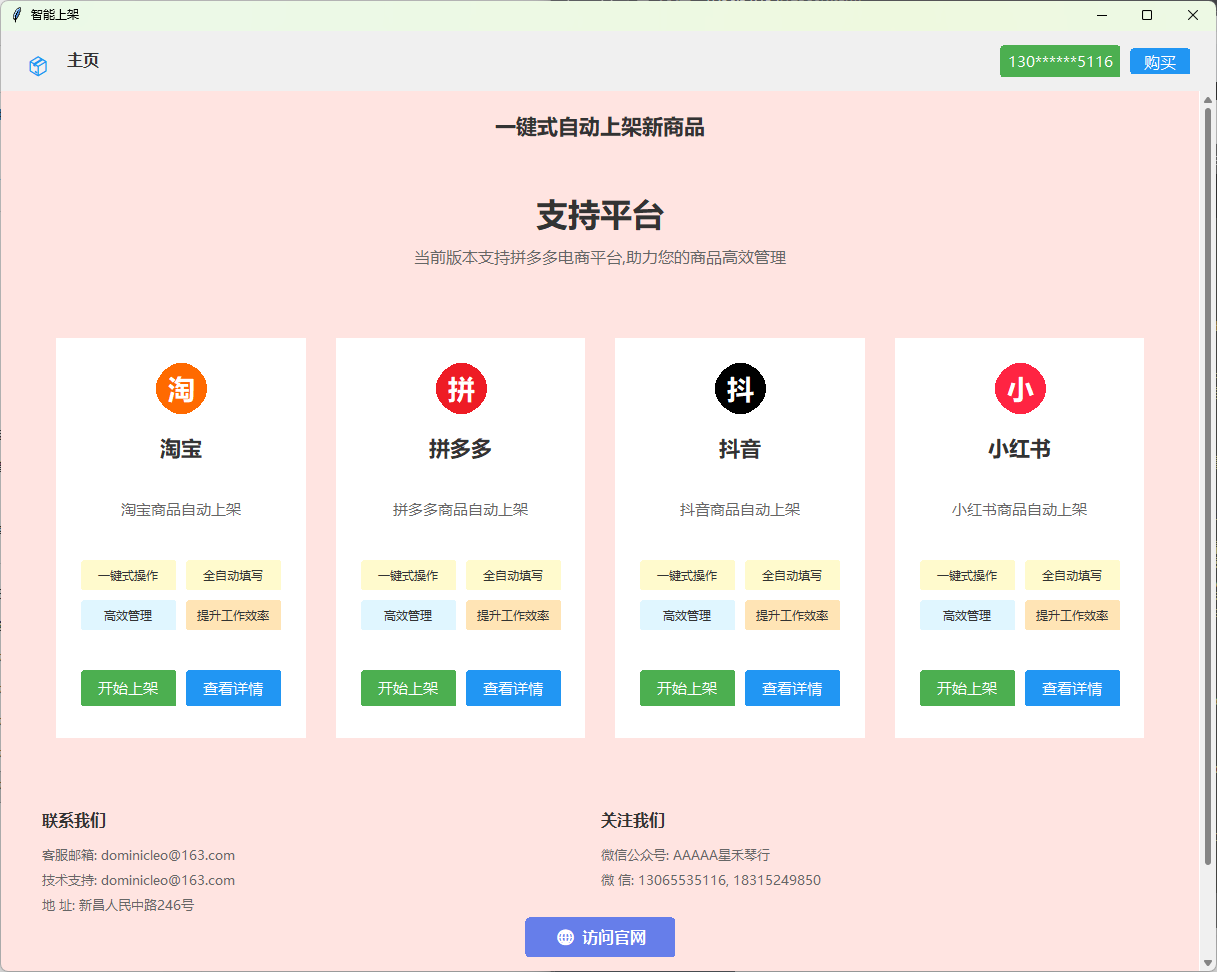
按步骤完成准备、登录、配置与发布,让上架更省心
一
二
三:商品文件夹示例
邀请码分享
准备工作:开始前请先确认
- 已安装 Microsoft Edge 浏览器(建议保持最新版)
- 电脑网络稳定,发布过程中不要频繁切换网络/代理
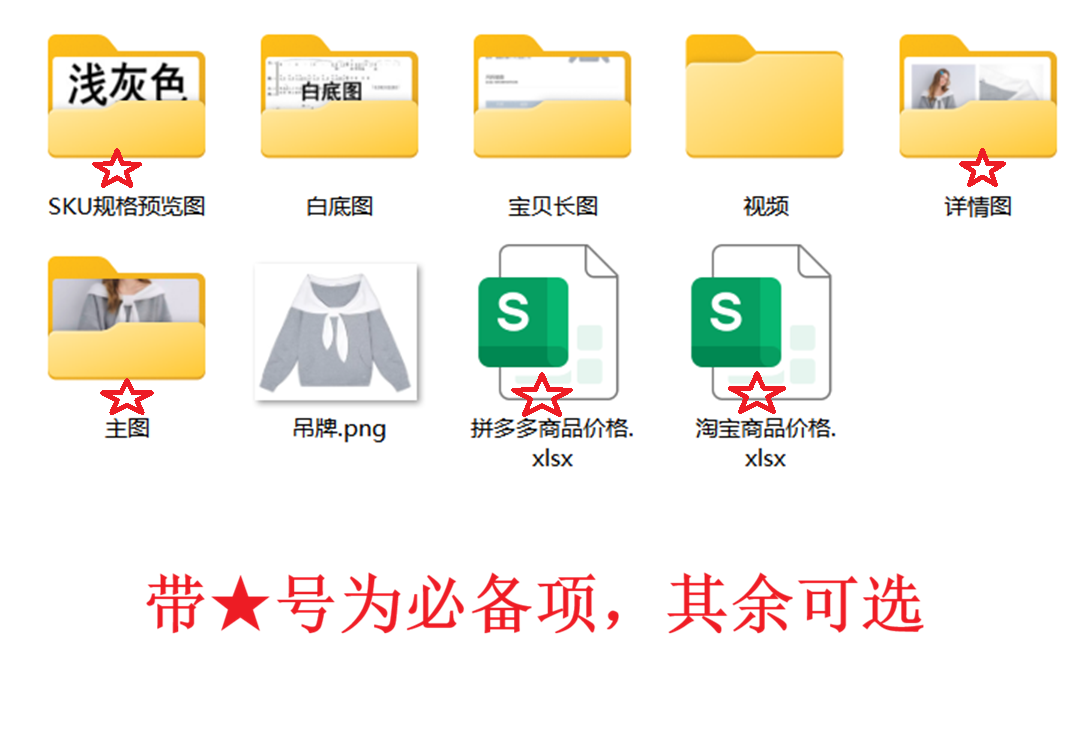
- 选择商品文件夹:软件内一键生成或者自己新建文件夹【主图、预览图,详情图、价格
- 发布过程中会自动打开浏览器执行操作,建议关闭与 Edge 冲突的安全/加速类软件
⚠️ 重要:
自动运行期间请尽量不要手动点击/切换浏览器页面,避免导致脚本点击错位或流程中断。
第一步:下载并安装软件
- 访问 下载页面,下载 Windows 安装包(.exe)
- 双击安装包,按提示完成安装
- 安装完成后从桌面或开始菜单启动“上架宝-智能上架助手”
💡 系统要求
系统:Windows 7/8/10/11|内存:≥ 4GB|磁盘:≥ 500MB|浏览器:Microsoft Edge
第二步:注册/登录账号
- 首次使用点击“注册”,使用手机号创建账号
- 注册完成后使用手机号 + 密码登录
- 登录后可查看试用/会员状态与到期时间
🎁 免费试用
- 新注册用户可获得 免费试用期(以系统当前配置为准)
- 试用期内可体验软件完整功能
- 为防止滥用:每台设备通常只享受一次试用
第三步:商家后台登录(浏览器授权)
软件会自动打开 Edge 并进入商家后台的发布入口。如果检测到未登录,会提示您先在浏览器完成登录。
- 首次运行或登录失效时,请在弹出的 Edge 页面完成商家账号登录
- 登录成功后,无需关闭页面,返回软件继续操作即可
- 后续一般会自动复用登录状态(同一台电脑)
💡 小提示
如果你有多个店铺账号,建议固定使用同一个 Edge 账号/浏览器配置,避免频繁掉登录。
第四步:购买会员(试用到期后)
试用期结束后,如需继续使用,请按需选择平台与套餐完成购买。
第五步:在软件内激活/续费
注意:激活必须在软件内完成,网页仅用于查看说明。
- 打开"上架宝-智能上架助手"软件
- 登录您的账号(使用注册时的手机号和密码)
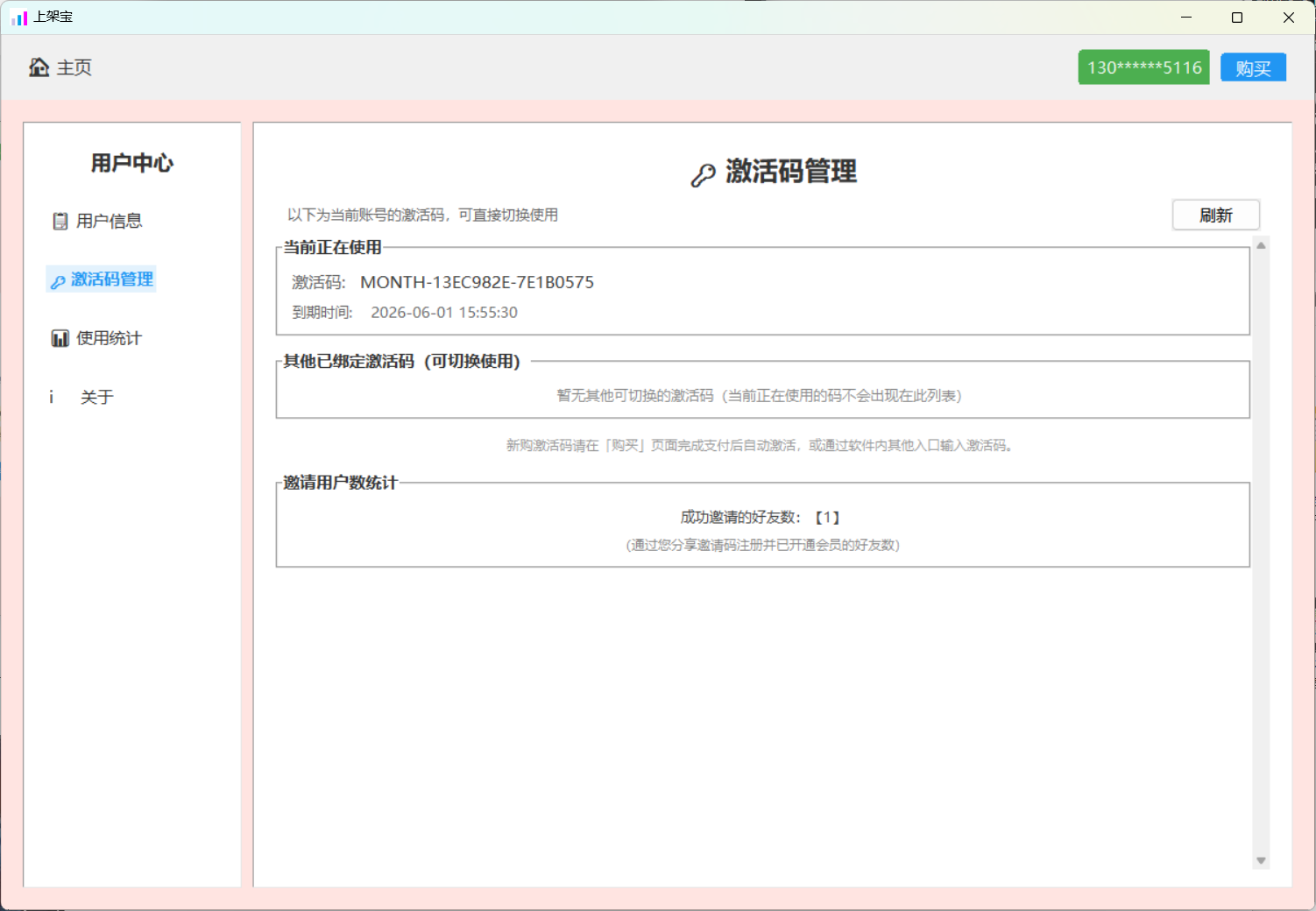
- 点击“激活/授权码”入口
- 在激活码输入框中输入您购买的激活码
- 点击"激活"按钮完成激活
- 激活成功后,软件会显示授权到期时间
💡 激活说明
- • 激活码与您的手机号绑定,请确保使用注册时的手机号登录
- • 一个激活码只能绑定一个手机号,激活后无法更换
- • 激活成功后,软件会自动更新授权信息,您无需重启软件
- • 如果激活失败,请检查激活码是否正确,或联系客服:dominicleo@163.com
第六步:开始发布商品
标准发布流程
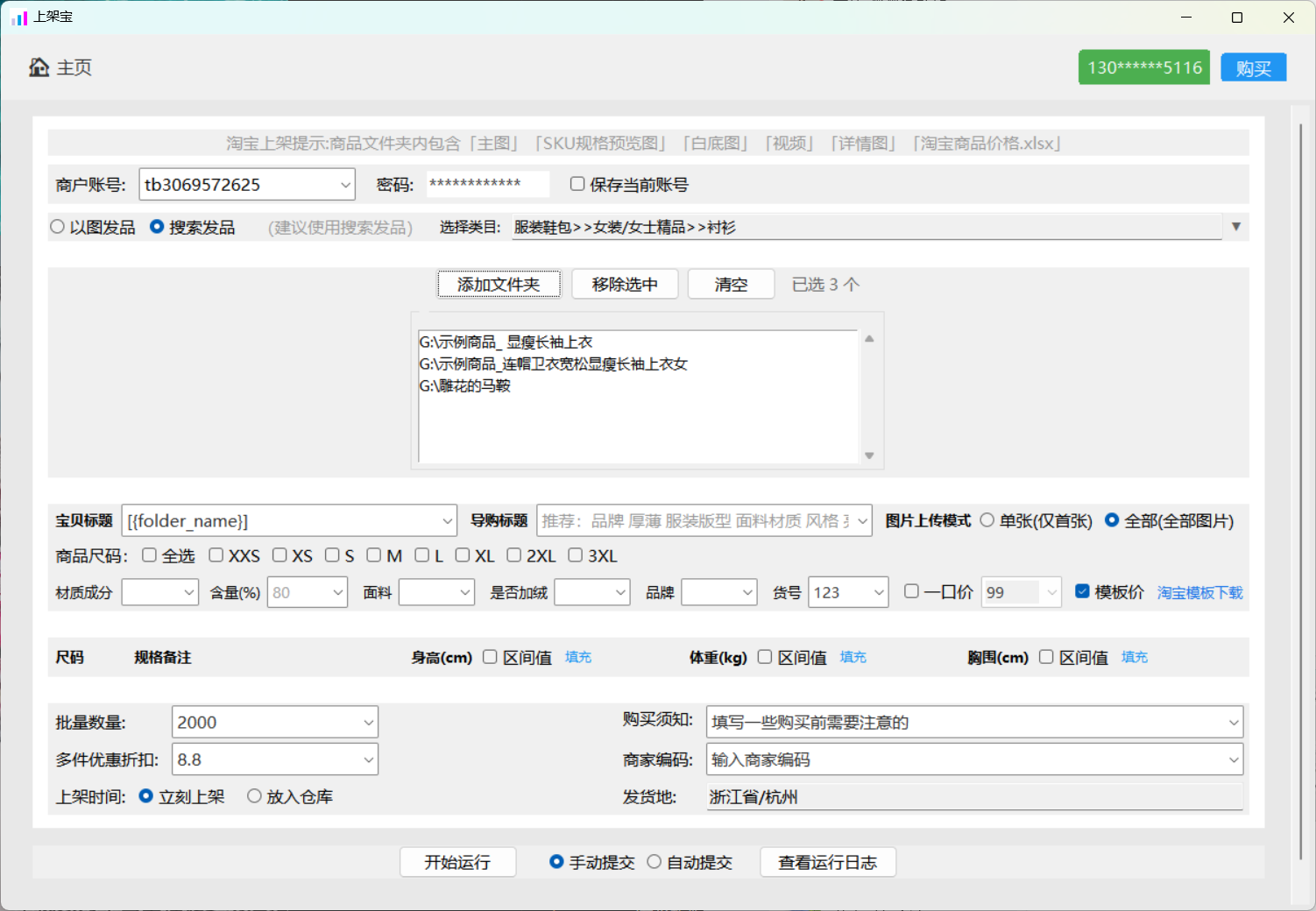
- 选择/确认店铺登录状态:软件打开 Edge 后若提示登录,请先完成登录
- 设置商品分类:按实际类目逐级选择(示例:虚拟商品 → 教育培训 → 生活兴趣培训 → 生活兴趣培训(线下))
- 填写商品标题:可使用变量
{folder_name}自动替换为文件夹名称 - 准备并选择素材文件夹:主图、预览图/详情图按你的素材结构放置并在软件中选择
- 配置规格与价格:软件内一键生成模板自行修改价格
- 开始运行:点击“开始运行”,等待程序自动完成页面填写、上传与提交
主要功能
- 自动填写商品分类、标题、规格等信息
- 批量上传商品主图和预览图
- 支持多规格商品配置
- 批量处理多个商品文件夹
- 智能标题生成(支持变量替换)
运行注意事项
- • 文件夹命名:商品文件夹名称要清晰明确,避免使用特殊字符
- • 图片要求:使用清晰、高质量图片,支持JPG、PNG格式
- • 运行环境:确保已安装 Edge,运行过程中尽量不要手动操作浏览器
- • 查看日志:如遇问题,点击"运行日志"按钮查看详细执行过程
常见问题
Q1:注册后为什么提示已用过试用?
A:系统会根据设备信息判断试用资格,同一台电脑通常只允许一次免费试用。
Q2:购买后怎么激活?
A:请打开软件登录账号,在软件内输入激活码并点击“激活”。网页无法直接激活。
Q3:点击“开始运行”后浏览器没反应/卡住怎么办?
A:先看“运行日志”。常见原因是网络不稳定、页面未加载完成或手动干预导致点击错位。建议保持 Edge 前台、不要切换窗口,并重试。
Q4:软件提示未登录商家后台?
A:请在弹出的 Edge 页面先完成商家登录,登录成功后再回到软件继续。
Q5:运行时可以操作浏览器吗?
A:不建议。自动化运行中手动点击/滚动可能造成页面状态改变,导致流程失败。
Q6:如何更快定位问题?
A:请优先提供“运行日志”中的报错信息与截图(包含当前浏览器页面),我们可以更快判断是页面结构变化还是网络/权限问题。
技术支持
📞 联系我们
- 📧 客服邮箱:dominicleo@163.com
- 💬 微信:13065535116, 18315249850
- 📍 地址:新昌人民中路246号
祝你使用顺利。如遇到卡顿/异常跳转/按钮无响应等问题,截图 + 日志发给我们即可。